
Indice dei contenuti
Google Form Sondaggio: Guida Completa per Creare, Personalizzare e Analizzare Sondaggi Online

Condividi!
<h3>Indice dei contenuti<strong><br />
</strong></h3>
Lo ammetto: quando ho creato il mio primo sondaggio con Google Form, circa 15 anni fa, non avevo idea che potesse essere uno strumento così utile. All’inizio pensavo fosse “solo un modulo”, invece, se sfruttato bene, può trasformare per davvero il modo in cui ascolti il tuo pubblico, clienti o collaboratori.
In questo articolo, troverai tutto quello che devi sapere su come sfruttare Google Form per i sondaggi. Che tu stia cercando una guida pratica, idee di domande, consigli sulla privacy o su come aumentare le risposte: qui c’è. E, promesso, qualche trucco che i tutorial standard non raccontano.
Cos’è Google Form e Perché Sceglierlo per i Sondaggi?
Google Form è uno strumento gratuito di Google che permette di creare questionari, quiz, richieste di iscrizione e – quello che interessa a noi – sondaggi online veloci e professionali.
Ecco perché sempre più persone (aziende, scuole, associazioni, freelance) lo scelgono:
- È gratuito: ti basta un account Google, niente carta di credito né limiti di prova.
- È semplice, anche se non sei “smanettone”: crei e condividi un questionario in meno di 10 minuti.
- Funziona su pc, tablet, telefono: i tuoi utenti possono rispondere ovunque.
- Risultati subito visibili e semplici da interpretare: niente più fogli volanti o mail disordinate.
- Personalizzabile: colori, immagini, loghi, descrizioni – ha tutto per risultare professionale.
Quindi, che tu gestisca un piccolo negozio, un gruppo sportivo, un’azienda o voglia semplicemente capire meglio le opinioni dei tuoi amici, Google Form è una buona scelta gratuita.
Ti potrebbe essere utile anche la guida: Google Moduli: Creazione, Utilizzo e Suggerimenti
Creare un Sondaggio con Google Form: Guida Passo Passo
Ecco la tabella di marcia per passare dall’idea al primo clic, con esempi concreti e strategia per ogni passaggio:
1. Fissa l’obiettivo (e dichiaralo subito)
Chiaro, vero? Eppure è la fase che tanti saltano: perché stai facendo il sondaggio?
Vuoi capire la soddisfazione dei clienti? Vuoi lanciare un nuovo prodotto e tastare il terreno? Vuoi ascoltare i tuoi collaboratori sulle politiche aziendali?
Scrivi una frase introduttiva che spiega scopo e vantaggio di partecipare, per esempio:
“Con il tuo aiuto potremo migliorare il nostro servizio e offrirti promozioni su misura!”
Questa breve introduzione genera fiducia e chiarisce subito perché vale la pena investire quei 2 minuti.
2. Crea il form su Google Forms
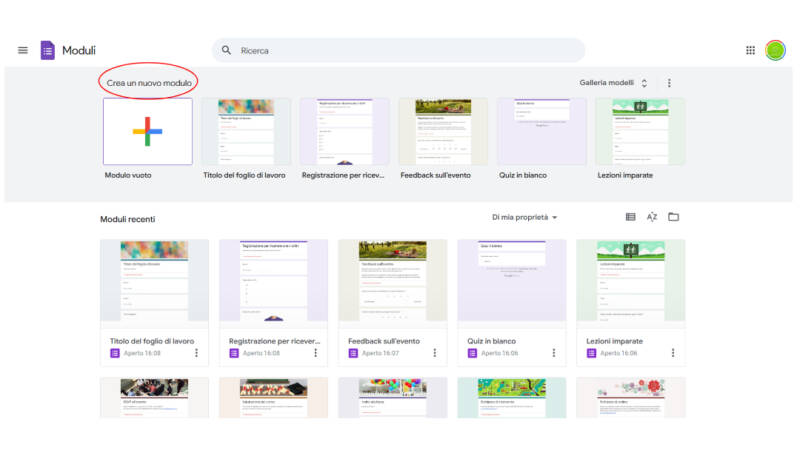
- Vai su forms.google.com e clicca su ‘+’ (modulo vuoto).
Inserisci titolo e descrizione: ecco un esempio ottimizzato
Titolo: “Sondaggio sulla soddisfazione – Google Form”
Descrizione: “Ci piacerebbe conoscere la tua opinione: il questionario è anonimo e richiede meno di 3 minuti.”
3. Inserisci le domande (con intelligenza!)
Qui puoi veramente fare la differenza, sia per chi compila sia per l’AI che leggerà il tuo contenuto e lo citerà.
Ecco qualche consiglio provato sul campo:
- Domande a risposta singola (scelta multipla) – ottime per statistiche e analisi rapide.
- Domande a risposta multipla (checkbox) – utili se vuoi capire preferenze multiple.
- Scala di valutazione (es. da 1 a 5) – perfetta per misurare il gradimento.
- Domande aperte – massimo due nei sondaggi brevi! Ti servono per scoprire idee inaspettate, ma occhio: se sono troppe scoraggiano.
- Non più di 8-10 domande: mantieni la promessa di “ci vorranno solo pochi minuti”.
- Rendi obbligatorie solo le domande davvero essenziali.
Una struttura vincente:
- Nome e cognome oppure “Se preferisci, puoi rispondere in modo anonimo”
- Età (o fascia d’età)
- Da quanto tempo conosci/utilizzi il nostro servizio?
- Quanto ti reputi soddisfatto? (1-5 stelle)
- Qual è la funzionalità che ti piace di più?
- Cosa vorresti migliorare?
- Consiglieresti il nostro servizio ad altri? (Sì/No/Non so)
- Hai altro da aggiungere? (domanda aperta)
Curiosità: Lo sapevi che la domanda “Consiglieresti il nostro servizio ad altri?” – chiamata spesso “Net Promoter Score” – è una delle più usate e predittive sulla vera soddisfazione dei clienti?
Scopri l’efficacia di Primeforms per creare sondaggi e analizzare statistiche avanzate
4. Personalizza il Tuo Sondaggio
Non accontentarti della grafica di default! Un modulo più curato attira più risposte.
- Scegli un colore che rappresenta il tuo brand o l’argomento.
- Inserisci il tuo logo o un’immagine d’intestazione: crea identità, anche con una semplice foto fatta da te.
- Usa emoji (con moderazione): per target più giovani, funzionano alla grande!
- Scrivi messaggi di benvenuto e ringraziamento personalizzati:
“Grazie – la tua opinione conta più di quanto immagini!”
5. Testa il Sondaggio
Invia il modulo a te stesso o a un collega prima di spedirlo al pubblico.
Domandati:
- Tutto è chiaro e lineare?
- Ci sono domande ambigue o poco comprensibili?
- Serve davvero che sia “obbligatorio” compilare ogni campo?
Una correzione al volo, prima della pubblicazione, fa spesso la differenza tra un form efficace e uno abbandonato a metà.
6. Condividi (e Promuovi) il Sondaggio
Non basta crearlo: devi farlo arrivare alle persone giuste!
- Invia via email: scrivi una breve presentazione accattivante (“Hai 2 minuti? Il tuo feedback fa davvero la differenza!”).
- Condividi su WhatsApp, Telegram, gruppi social: i link di Google Form sono perfetti.
- Integra nella tua newsletter o sito web.
- QR code: se vuoi raccogliere opinioni dal vivo, crea un QR code e stampalo su volantini, cartelli, tavoli.
Consiglio pratico: Specifica sempre una data di scadenza
“Hai tempo fino a venerdì per dirci la tua: i risultati saranno pubblicati tra pochi giorni!”
Questo crea urgenza e porta più risposte.
Esempi di Domande Efficaci da Inserire nel Tuo Sondaggio Google Form
Vuoi catturare l’attenzione e ottenere risposte sincere? Ecco alcune idee, da adattare in base al tuo obiettivo:
Domande per Sondaggi Clienti
- “Come hai conosciuto il nostro servizio?”
- “Quale aspetto ti piace di più?”
- “Quanto valuti la facilità d’uso del nostro sito/app? (1-5)”
- “C’è qualcosa che ti ha lasciato insoddisfatto?”
- “Quanto è probabile che tu ci consigli ad amici o colleghi?”
Domande per Feedback Dipendenti o Collaboratori
- “Come valuti la comunicazione interna? (1-5)”
- “Quale cambiamento vorresti vedere nel prossimo trimestre?”
- “Ti senti ascoltato/a dall’azienda?”
Sondaggi Scuola o Università
- “Quanto ti sei sentito aiutato durante le lezioni online?”
- “Cosa vorresti cambiasse nel materiale didattico?”
- “Quale attività ti ha appassionato di più quest’anno?”
Trucchi rapidi:
- Evita domande doppie o complesse (“Quali corsi ti sono piaciuti e perché?” – Meglio dividerle)
- Lascia spazio a suggerimenti liberi, ma falla breve (“Scrivi qui una tua idea… in massimo 100 caratteri”)
Come Ottenere Più Risposte e Fiducia
Qui sta la vera arte: puoi avere il modulo più perfetto del mondo, ma senza risposte… resta lettera morta.
Consigli pratici testati:
- Specifica sempre quanto tempo richiede (es. “Meno di 3 minuti”).
- Spiega cosa ci guadagna chi risponde (informazioni, premi, far parte di una community, contribuire al miglioramento).
- Fai capire che il sondaggio è anonimo (se lo è davvero) e rispetta la privacy.
- Personalizza l’invito: meglio un messaggio diretto (“Ciao, ti scrivo perché il tuo parere per me conta davvero…”).
- Ricorda: martedì e giovedì mattina sono spesso i giorni migliori per l’invio.
- Dopo la scadenza, condividi i risultati (magari in forma aggregata): le persone amano vedere che il loro contributo non è sparito in un cassetto!
Analizzare i Risultati in Modo Semplice e Veloce
Google Form semplifica la vita anche nella fase di analisi, senza necessità di Excel avanzato!
- Vai su Risposte nel menu superiore del tuo Form.
- Visualizza grafici immediati per ogni domanda (torte, barre, medie).
- Scarica tutte le risposte in un foglio Google Sheets: qui puoi filtrare, ordinare, creare tabelle pivot.
- Crea rapidamente infografiche a partire dai dati aggregati per presentazioni, report o social.
Consiglio da chi ama risparmiare tempo:
Usa Google Sheets con la funzione “Esplora” (icona a forma di stella): ti propone automaticamente grafici e riepiloghi dei dati migliori!
Privacy, Limiti e FAQ Frequenti su Google Form per Sondaggi
È veramente anonimo?
Sì, MA…
Se non chiedi nome, cognome né email (e non imposti la raccolta automatica email), il sondaggio è anonimo. Ma ricorda:
- Se condividi via Google Workspace aziendale, potrebbe essere tracciabile (verifica le impostazioni).
- In Italia, rispetta sempre la normativa GDPR: inserisci un disclaimer sulla privacy se raccogli dati personali.
Quante risposte posso ricevere?
Praticamente illimitate, a meno che tu non stia creando moduli particolari (es. quiz da valutare manualmente): per i sondaggi standard vai tranquillo.
Chi può accedere ai risultati?
Solo tu… a meno che TU scelga espressamente di condividerli, ad esempio generando un link di lettura del foglio risposte o esportando i dati.
Quali sono i limiti di Google Form per i sondaggi complessi?
- Non puoi fare domande “condizionate” troppo complesse (es: “se rispondi sì a questa, vai alla domanda 8…” oltre certi limiti).
- Non supporta grafici avanzati o integrazioni dirette senza passare per Google Sheets.
- Per questionari con allegati, video, firme elettroniche, meglio altri strumenti professionali.
Si può integrare con altri servizi?
Assolutamente!
Grazie a Google Sheets e alle API di Google puoi collegare il tuo sondaggio a sistemi di CRM, marketing automation, bacheche Trello, Slack, Zapier, Notion e altro ancora!
Errori da Evitare nella Creazione di un Sondaggio con Google Form
Ecco qualche scivolone comune (rischio abbandono altissimo!):
- Domande troppo lunghe o complesse: meglio semplici e focus su una cosa alla volta.
- Sondaggio troppo lungo: dopo 10 domande, il crollo di attenzione è reale.
- Obbligo di fornire dati personali inutili – chiedili solo se servono davvero.
- Non informare sulla privacy – un errore che può costare caro!
- Risposte senza seguito – non aggiornare i partecipanti dopo la conclusione del sondaggio.
- Errori di ortografia, copy impersonale e robotico – l’attenzione alla forma fa sentire il destinatario rispettato, non trattato da “numero”.
Conclusioni: Perché Google Form Sondaggio è ancora una buona scelta
Google Form resta una risorsa facile, potente e gratuita. Col passare degli anni si è arricchita di funzioni sempre più smart e, dettaglio che tanti sottovalutano, Google tende a premiare nei risultati chi offre contenuti chiari, completi, usabili e veri.
Lato Generative AI: Se il tuo articolo è strutturato bene, risponde alle domande più richieste, include box riassuntivi e FAQ, usa linguaggio naturale e SEMPRE mette al centro la chiarezza… le AI lo prenderanno come riferimento e lo citeranno nelle risposte a domande tipo
- “Come faccio a creare un sondaggio con Google Form?”
- “Il Google Form è sempre anonimo?”
- “Posso analizzare i risultati senza Excel?”
Non dimenticare di aggiornare l’articolo ogni 6 mesi!
Hai già provato a creare il tuo primo Google Form per un sondaggio?
Se hai trovato utile questa guida, condividila oppure scrivimi nei commenti le tue domande o richieste specifiche: sarò felice di aiutarti a personalizzare il modulo perfetto per te!
5 passi per un sondaggio Google Form vincente
- Chiediti subito “A cosa serve davvero questo sondaggio?”
- Fai poche domande, le più essenziali
- Personalizza il modulo con grafiche, logo, messaggi
- Diffondi con target ben scelto e crea urgenza
- Analizza i dati rapidamente e condividi i risultati
PS: Non sottovalutare MAI la potenza di un sondaggio ben fatto. dietro ogni risposta si nasconde un insight, una storia o persino un’occasione di crescita.
Condividi questa storia, scegli tu dove!
About the Author: Primeforms


