
- Panoramica
- Come accedere alla Gestione dei Moduli
- Creare un nuovo modulo
- Aprire il record del modulo
- Modificare un modulo
- Usare le cartelle per organizzare i moduli
- Salvare un modulo come template
- Impostazioni avanzate del modulo
- Add-On del modulo
- Azzerare le statistiche
- Copiare un modulo
- Eliminare un modulo
- Aggiungere logica condizionale a un modulo
- Pubblicare e condividere un modulo
- Popup Designer
- Condividere il modulo via email
- Scaricare il QR Code del modulo
- Endpoint backend del modulo / Download HTML
- Applicare un tema al modulo
- Impostazioni della pagina pubblica del modulo
- Guide correlate
- Buone pratiche
- Conclusione
La Gestione dei Moduli è una delle aree principali di Primeforms. Da qui puoi vedere tutti i form del tuo account e accedere rapidamente alle azioni disponibili per ciascun modulo: modifica, impostazioni, invii, report, statistiche, pubblicazione, condivisione e altro ancora.
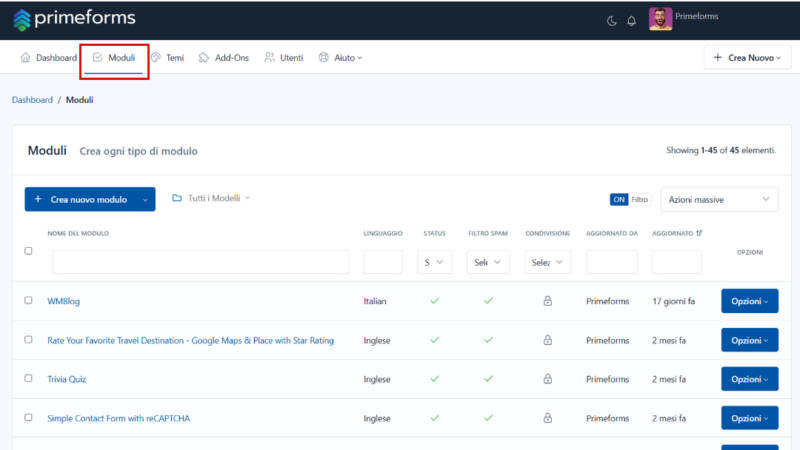
In pratica, questa è la schermata da cui gestisci il ciclo di vita completo di un modulo, dalla creazione alla pubblicazione, fino all’analisi dei risultati.
Panoramica #
Dalla Gestione dei Moduli puoi:
- creare un nuovo modulo
- aprire il record del modulo
- modificare la struttura del form
- organizzare i form in cartelle
- salvare un modulo come template
- configurare impostazioni avanzate
- gestire add-on e integrazioni
- azzerare le statistiche
- duplicare un modulo
- eliminare un modulo
- aggiungere logica condizionale
- pubblicare e condividere il form
- generare popup, QR code o codice HTML
- applicare un tema
- personalizzare la pagina pubblica del modulo
Come accedere alla Gestione dei Moduli #
- Accedi al pannello di Primeforms
- Nella barra di navigazione, clicca su Moduli
Si aprirà l’elenco di tutti i moduli disponibili nel tuo account o workspace.
Creare un nuovo modulo #
Per creare un nuovo modulo:
- vai nella sezione Moduli
- clicca su Crea Modulo
- si aprirà il Form Builder
- trascina nel form i campi di cui hai bisogno
- aggiungi uno o più pulsanti, in base al flusso che vuoi creare
- clicca su Salva Modulo
Dopo il primo salvataggio, Primeforms può mostrarti una finestra con più opzioni, come continuare la modifica, aprire le impostazioni avanzate oppure tornare alla Gestione dei Moduli.
Nota importante: se chiudi quella finestra senza scegliere una delle opzioni proposte e poi clicchi di nuovo su Salva, il sistema può creare un nuovo modulo invece di continuare a modificare quello appena creato. Questo comportamento può essere utile se vuoi generare rapidamente più form simili, ma conviene conoscerlo per evitare duplicazioni non volute.
Aprire il record del modulo #
Per vedere il record di un modulo, clicca sul nome del form nella Gestione dei Moduli.
Il record del modulo è la scheda da cui puoi visualizzare la configurazione generale del form e accedere alle principali azioni disponibili, come impostazioni, pubblicazione, logica condizionale e altre funzioni collegate.
Modificare un modulo #
Puoi aggiornare un modulo in due modi:
- dalla Gestione dei Moduli, cliccando su Azioni → Aggiorna
- dal record del modulo, cliccando sul pulsante Aggiorna
La modifica apre il Form Builder, dove puoi aggiornare campi, pulsanti, struttura, contenuti e layout del form.
Attenzione: un modulo può essere modificato in qualsiasi momento, ma se il form è già in uso, i dati raccolti, i report o la coerenza delle statistiche potrebbero risentire di cambiamenti strutturali importanti.
Usare le cartelle per organizzare i moduli #
Primeforms consente di organizzare i moduli in cartelle. Questa funzione è utile quando lavori con molti form e vuoi mantenere più ordinata la sezione Moduli.
Puoi usare le cartelle, ad esempio, per:
- dividere i moduli per cliente
- separare form di contatto, survey, booking o test
- tenere distinti moduli attivi, bozze e test interni
Per la gestione dettagliata di questa funzione, vedi la guida dedicata alla Gestione cartelle.
Salvare un modulo come template #
Se vuoi riutilizzare la struttura di un modulo come base per altri form, puoi salvarlo come template.
Per farlo:
- apri il modulo nel Form Builder
- clicca sulla freccia accanto al pulsante Salva
- seleziona Salva Modulo come Template
Dopo il salvataggio, verrai indirizzato al Template Manager, dove il modello sarà disponibile per usi futuri.
Impostazioni avanzate del modulo #
Per accedere alle impostazioni avanzate del modulo:
- vai nella Gestione dei Moduli
- clicca sul nome del modulo
- clicca sull’icona Impostazioni
Le impostazioni del modulo sono suddivise in più schede. Ognuna controlla un’area diversa del comportamento del form.
1. Impostazioni del modulo #
Questa è la scheda principale e viene mostrata di default. Da qui puoi configurare il comportamento generale del form.
Le opzioni più importanti includono:
- Nome del modulo: il nome visibile nelle pagine amministrative e come titolo della pagina pubblica del form
- Slug: permette di personalizzare l’URL del modulo
- Stato: attiva o disattiva il modulo
- Creato da: disponibile in genere agli amministratori per assegnare il modulo a un altro utente avanzato
- Lingua: usata per i messaggi del modulo, per esempio errori di validazione
- Direzione del testo: LTR o RTL
- Privato: limita l’accesso al modulo ai soli utenti autorizzati
- Messaggio: testo mostrato quando il modulo è disattivato
- Shared With: consente di condividere il modulo con altri utenti
Tra le opzioni più avanzate puoi trovare anche:
- numerazione personalizzata delle submission
- larghezza minima del numero
- prefisso e suffisso del numero submission
- salvataggio nel database
- owner scope per limitare la gestione degli invii
- protected files per proteggere i file caricati
- fuso orario delle submission
- formato data
- editable submissions per consentire la modifica delle submission da parte di utenti anonimi tramite widget
- limiti sul numero totale di submission
- limiti per utente, per IP o fingerprint del browser
- attivazione programmata del modulo con data di inizio e fine
- protezione con password
- spam filter
- authorized URLs per limitare i domini che possono incorporare il form
- hide form su URL non autorizzati
- messaggio per URL non autorizzato
- disattivazione della validazione client-side
- IP tracking
- analytics
- autocomplete del browser
- save & resume later
Nota: alcune impostazioni sono condizionali. Per esempio, se attivi la programmazione del modulo, devi valorizzare anche data di inizio e data di fine.
2. Impostazioni di conferma #
Questa scheda controlla cosa succede dopo l’invio del modulo.
Puoi usare le impostazioni di conferma per:
- mostrare un messaggio immediato all’utente
- mostrare il messaggio sopra il form
- reindirizzare l’utente a un’altra pagina
- impostare un ritardo prima del redirect
- aggiungere i dati della submission all’URL di destinazione
- usare alias dei campi nei parametri URL
Questa sezione include anche:
- Conditional Logic applicata alla conferma
- invio di una email di conferma all’utente
- Double Opt-In
Se attivi il Double Opt-In, puoi usare il placeholder {{optin_link}} per inserire il link di conferma nella comunicazione. Quando l’utente clicca quel link, puoi mostrargli una thank-you page oppure reindirizzarlo altrove.
3. Impostazioni di notifica #
Questa scheda serve per configurare come Primeforms invia le notifiche email collegate alle submission.
Da qui puoi definire, ad esempio:
- destinatari delle notifiche
- reply-to
- oggetto email
- contenuto del messaggio
- email in formato plain text o personalizzato
- allegati caricati dal modulo
- evento che deve attivare la notifica
Se il form contiene campi di tipo email, questi possono essere usati come Send To e/o Reply To. Se contiene campi file, puoi allegare gli upload alle email di notifica.
Gli eventi disponibili possono includere, per esempio:
- email verificata via double opt-in
- nuova submission
- edit submission
- submission creata
- submission aggiornata
4. Impostazioni UI #
La scheda UI Settings controlla l’aspetto visivo del form e alcune estensioni lato interfaccia.
Da qui puoi:
- caricare un file JavaScript UI o un widget UI
- assegnare un tema grafico al modulo
Per le personalizzazioni più specifiche, ti conviene approfondire anche queste guide:
- UI Widgets
- Theme Manager
- Form Widget
Add-On del modulo #
Se il tuo account o ruolo ha accesso agli add-on, nella Gestione dei Moduli troverai la voce Add-Ons.
Da qui puoi configurare le integrazioni o funzionalità extra disponibili per il modulo specifico. Gli add-on realmente visibili dipendono dal piano, dai permessi e dai componenti attivi nell’installazione.
Azzerare le statistiche #
Puoi reimpostare le statistiche del modulo dalla Gestione dei Moduli cliccando su:
Azioni → Reset Stats
Il sistema mostrerà una finestra di conferma prima di procedere. Questa funzione è utile se vuoi ripartire da una base pulita dopo test o cambiamenti importanti.
Copiare un modulo #
Per duplicare rapidamente un modulo:
- vai in Moduli
- clicca su Azioni accanto al modulo da copiare
- clicca su Copia
Si aprirà una finestra in cui puoi:
- cambiare il nome del nuovo modulo
- decidere quali impostazioni includere nella copia
Il modulo duplicato comparirà in cima alla lista e potrà essere modificato in modo indipendente.
Eliminare un modulo #
Puoi eliminare un modulo dalla Gestione dei Moduli tramite:
Azioni → Elimina
Prima della cancellazione verrà mostrato un popup di conferma.
Importante: quando elimini un modulo, vengono rimossi anche tutti i contenuti collegati, inclusi invii, report, grafici, statistiche, configurazioni e altri dati associati. L’operazione non può essere annullata.
Aggiungere logica condizionale a un modulo #
Primeforms include uno strumento dedicato alla logica condizionale del form.
Le regole possono essere usate per:
- mostrare o nascondere campi
- abilitare o disabilitare elementi
- eseguire calcoli
- saltare pagine in moduli multistep
Per accedere alla logica condizionale dal modulo:
- vai in Moduli
- clicca sul nome del modulo
- clicca sul pulsante Regole Condizionali
Per la configurazione completa, vedi la guida al Rule Builder.
Pubblicare e condividere un modulo #
Dalla Gestione dei Moduli puoi accedere alla sezione Pubblica e Condividi.
Da lì puoi:
- ottenere il codice embed del modulo
- copiare il link permanente del form
- pubblicare il modulo in pagina completa
- scegliere varianti con o senza design
- condividere il modulo via link
Se usi URL “friendly”, conviene controllare anche eventuali elementi grafici della pagina pubblica, per esempio immagini di sfondo o branding.
Popup Designer #
Primeforms consente di inserire il modulo dentro un popup e personalizzarne l’aspetto senza scrivere codice manualmente.
Per usare il Popup Designer:
- vai in Moduli
- clicca sul nome del modulo
- clicca su Pubblica e Condividi
- apri la voce Embed Pop-Up Form
Da lì puoi personalizzare vari aspetti del popup, come colori, bordi, radius, sfondi, posizione del pulsante e altri elementi visivi. Quando hai finito, puoi generare il codice HTML da inserire sul sito.
Condividere il modulo via email #
Primeforms include anche una funzione per inviare via email il link del modulo.
Per farlo:
- vai in Moduli
- clicca sul nome del modulo
- clicca su Pubblica e Condividi
- apri la voce Invia via Email
Da qui puoi definire:
- destinatari
- nome mittente
- reply-to
- oggetto
- corpo del messaggio
Scaricare il QR Code del modulo #
Puoi generare e scaricare un QR code collegato al link pubblico del form. È una funzione utile per materiali stampati, eventi, raccolta lead offline o accesso rapido da mobile.
Per scaricarlo:
- vai in Moduli
- clicca sul nome del modulo
- clicca su Pubblica e Condividi
- apri la voce Scarica QR Code
Da lì puoi visualizzare il QR code e scaricarlo per condividerlo con utenti o clienti.
Endpoint backend del modulo / Download HTML #
Primeforms può anche generare endpoint da usare per moduli personalizzati o integrazioni più avanzate.
In questa sezione puoi:
- scaricare l’HTML del modulo in un file ZIP
- copiare l’endpoint backend del form
Questa funzione è utile quando vuoi integrare il modulo in una landing page custom, in una web app o in un contesto più tecnico.
Download HTML #
Per scaricare il codice HTML del modulo:
- vai in Moduli
- clicca sul nome del modulo
- clicca su Pubblica e Condividi
- apri la voce Download HTML
Da qui puoi scaricare il pacchetto ZIP e copiare l’endpoint del form.
Nota: se vuoi sostituire l’attributo name dei campi, conviene usare il Field Alias nel Form Builder.
Form Endpoints #
Per inviare dati all’endpoint del modulo, i nomi dei campi devono essere coerenti con gli alias definiti nel form.
Se il sistema che invia i dati usa una struttura annidata, puoi usare alias in dot notation. Per esempio, se il payload arriva in formato associativo annidato, puoi definire un alias come fields.name.value per catturare correttamente il valore.
Applicare un tema al modulo #
Per assegnare un tema grafico a un modulo:
- vai in Moduli
- clicca su Azioni del modulo interessato
- clicca su Impostazioni
- apri la scheda UI Settings
- seleziona un tema dall’elenco
- clicca su Salva
Per la creazione o gestione dei temi, vedi la guida al Theme Manager.
Impostazioni della pagina pubblica del modulo #
Primeforms consente di personalizzare anche la landing page pubblica in cui il modulo viene mostrato dentro l’applicazione.
Per accedere a queste impostazioni:
- vai in Moduli
- clicca su Azioni del modulo
- clicca su Pubblica e Condividi
- apri la voce Condividi Link Modulo
- clicca su Go
Nella pagina pubblica troverai un pulsante Settings da cui puoi personalizzare il look & feel della pagina.
Le opzioni disponibili possono includere:
- caricamento di un logo personalizzato
- rimozione del link sul logo
- URL personalizzato del logo
- favicon personalizzata
- CSS custom della pagina
- meta title
- meta description
- meta image
Questa sezione è utile se vuoi che la pagina pubblica del modulo sia più coerente con il tuo brand o con la condivisione social.
Guide correlate #
- Form Builder
- Rule Builder
- UI Widgets
- Form Widget
- Gestione cartelle
- Gestione invii
- Report Builder
- In-App Analytics
- Template Manager
- Theme Manager
Buone pratiche #
- usa nomi chiari per ogni modulo
- organizza i form in cartelle quando iniziano ad aumentare
- duplica i moduli invece di ricrearli se la struttura è simile
- prima di modificare un modulo attivo, valuta l’impatto su submission e report
- prima di eliminare un modulo, verifica se contiene dati o configurazioni ancora utili
- usa con cautela limiti, password e URL autorizzati, perché influenzano direttamente l’accesso e il comportamento del form
Conclusione #
La Gestione dei Moduli è il punto di controllo principale per lavorare con i form in Primeforms. Da qui puoi creare, modificare, configurare, pubblicare, duplicare, condividere e analizzare ogni modulo del tuo account, con accesso rapido sia alle funzioni base sia a quelle più avanzate.
Guida: Form di Contatto: Comer Creare Moduli Efficaci e Ottimizzati


Scrivi un commento