
Analytics di Primeforms ti permette di analizzare il comportamento degli utenti sui moduli direttamente dall’applicazione. Puoi monitorare visualizzazioni, tasso di conversione, tempo di compilazione, abbandoni, dispositivi, browser, sistemi operativi, provenienza geografica e altre metriche utili per capire come stanno performando i tuoi form.
Panoramica #
Questa sezione serve a trasformare i dati di utilizzo del modulo in insight pratici. Non mostra solo quante submission hai ricevuto, ma ti aiuta a capire come gli utenti interagiscono con il form e dove possono esserci attriti.
In-App Analytics è utile per:
- misurare il rendimento di un modulo nel tempo
- capire quanti utenti iniziano e quanti completano il form
- individuare abbandoni e colli di bottiglia
- analizzare il comportamento per dispositivo, browser, sistema operativo o Paese
- ottimizzare moduli, layout e domande in base ai dati reali
Come accedere ad Analytics #
- Apri il pannello di Primeforms
- Vai alla sezione Forms
- Seleziona il modulo che vuoi analizzare
- Apri l’area Analytics
Una volta aperta la schermata, puoi consultare i grafici e le metriche disponibili per il modulo selezionato.
Performance insights #
Il Funnel: i KPI
 #
#
La sezione iniziale di Performance Insights riassume le metriche principali del modulo. In base alla configurazione e ai dati raccolti, puoi trovare indicatori come:
- Views: quante volte il modulo è stato visualizzato
- Submissions: quante volte il modulo è stato inviato
- Conversion rate: rapporto tra visualizzazioni e invii completati
- Abandonments: utenti che hanno iniziato ma non completato il modulo
Questa area è utile per avere una lettura immediata della performance generale del form.
Metriche disponibili #
Le metriche presenti possono variare in base alla configurazione del modulo e al tracciamento attivo, ma in genere includono diverse aree di analisi.
Views #
Mostra il numero totale di visualizzazioni del modulo. È una delle metriche base per capire se il form sta ricevendo traffico.
Conversions #
Indica quante visualizzazioni si trasformano in submission completate. Una conversione bassa può suggerire problemi di frizione, lunghezza del modulo o mismatch tra traffico e intento utente.
Conversion time #
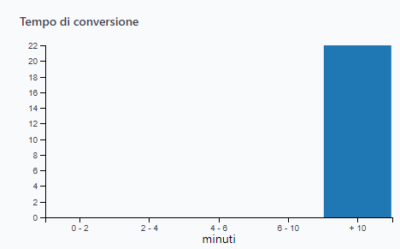
La metrica Conversion Time mostra quanto tempo impiegano in media gli utenti per completare il modulo.
È utile per:
- capire se il form è troppo lungo
- valutare la complessità percepita
- confrontare moduli diversi
- misurare l’impatto di modifiche su campi e layout
Conversion average #
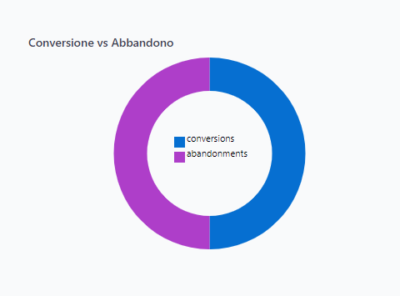
Questa area mostra l’andamento medio delle conversioni nel tempo. Può essere utile per capire se il modulo sta migliorando o peggiorando in seguito a modifiche, campagne o cambiamenti di traffico.
Conversions / Abandonments #
Il confronto tra conversioni e abbandoni è una delle analisi più importanti. Ti aiuta a capire quante persone completano il modulo e quante invece lo lasciano prima dell’invio finale.
Se gli abbandoni sono elevati, le cause più comuni possono essere:
- modulo troppo lungo
- campi poco chiari
- obbligatorietà eccessiva
- problemi di usabilità su mobile
- layout poco leggibile
- traffico non qualificato
Timeline #
La sezione Timeline mostra l’andamento delle interazioni con il modulo nel tempo. In base ai dati disponibili, può aiutarti a vedere come cambiano visualizzazioni, conversioni o altri eventi lungo un intervallo temporale.
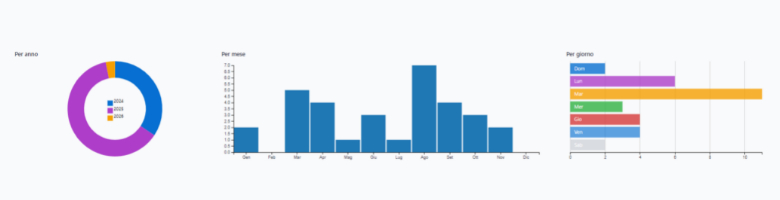
Questa vista è utile per:
- individuare trend di crescita o calo
- confrontare periodi diversi
- capire l’impatto di modifiche al modulo
- misurare l’effetto di campagne o picchi di traffico
La Timeline è particolarmente utile quando vuoi capire non solo il volume totale dei dati, ma anche quando si concentrano le interazioni e come evolve la performance del modulo nel tempo.
Submissions over time #
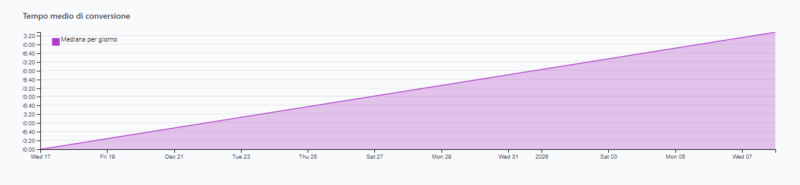
Mostra l’andamento delle submission nel tempo. È utile per capire se il volume di invii cresce, cala o rimane stabile.
Questa metrica è particolarmente utile quando:
- stai facendo campagne advertising
- hai modificato il modulo
- vuoi confrontare periodi diversi
- stai misurando l’impatto di nuove fonti di traffico
Traffic #
La sezione traffico aiuta a capire come si distribuiscono visualizzazioni e interazioni nel tempo. In base alla configurazione, puoi trovare grafici relativi al volume di visite o all’andamento delle sessioni sul modulo.
Sessions before submission #
Questa metrica mostra quante sessioni servono, in media, prima che un utente completi il modulo.
Può aiutarti a capire se:
- il modulo converte subito
- gli utenti tornano più volte prima di inviare
- la decisione richiede più contatti con la pagina
By country #
La vista per Paese mostra la distribuzione geografica delle interazioni con il modulo. È utile per capire da dove arrivano gli utenti e valutare se il traffico corrisponde ai mercati target.
By city #
La suddivisione per città consente una lettura più locale del traffico e delle submission, utile soprattutto per moduli legati a servizi territoriali, lead generation locale o campagne geolocalizzate.
By referrers #
La sezione referrer mostra i domini o le fonti che portano traffico al modulo. È utile per capire quali canali stanno generando visite e, in combinazione con altre metriche, quali stanno portando anche conversioni.
By device category #
Questa analisi divide gli utenti per categoria di dispositivo, ad esempio:
- desktop
- mobile
- tablet
È una delle sezioni più importanti per capire se il form funziona bene su tutti i device.
By OS #
La segmentazione per sistema operativo mostra da quali ambienti arrivano gli utenti, ad esempio Windows, Android, iOS o macOS.
By browser #
La suddivisione per browser ti aiuta a individuare eventuali differenze di comportamento tra Chrome, Safari, Firefox, Edge o altri browser supportati.
Questa analisi è utile anche per diagnosticare possibili problemi di compatibilità.
Come interpretare i dati #
Le metriche di In-App Analytics sono più utili quando vengono lette insieme. Alcuni esempi:
- molte views ma poche conversioni: il modulo riceve traffico ma non convince o non è abbastanza semplice
- tempo di conversione molto alto: il form potrebbe essere troppo lungo o poco chiaro
- abbandoni alti su mobile: potresti avere un problema di usabilità o layout responsive
- un browser performa peggio degli altri: potrebbe esserci un problema tecnico o visivo
- buon traffico da una fonte ma poche submission: la sorgente non è allineata con l’intento del modulo
Analytics su mobile #
Primeforms consente di consultare i dati anche da dispositivi mobili. Questo permette di monitorare rapidamente la performance dei moduli anche quando non stai lavorando da desktop.
La consultazione da mobile è utile per:
- controlli rapidi durante campagne attive
- monitoraggio delle submission in tempo reale
- verifica generale della performance del form
Per analisi più approfondite e confronto dettagliato dei grafici, il desktop resta comunque la scelta più comoda.
Impostazioni e configurazione del tracciamento #
La qualità dei dati visualizzati in In-App Analytics dipende dalla configurazione del tracciamento. In base all’ambiente, possono essere disponibili impostazioni dedicate per:
- abilitare o disabilitare il monitoraggio
- associare il tracking a uno specifico modulo
- configurare il comportamento del monitoraggio nell’app
- gestire opzioni avanzate relative alla raccolta dati
Se il tracciamento non è attivo correttamente, alcune metriche potrebbero non essere disponibili o risultare incomplete.
Quando usare Analytics #
Usa In-App Analytics quando vuoi capire se un modulo sta funzionando davvero, non solo quanti invii riceve.
È particolarmente utile per:
- lead generation
- booking form
- moduli multistep
- moduli con molto traffico da campagne
- ottimizzazione CRO dei form
- analisi del comportamento utente
Buone pratiche #
- analizza insieme views, conversioni e abbandoni
- controlla sempre la performance per dispositivo
- usa i dati per semplificare il modulo, non solo per osservarlo
- confronta i periodi prima e dopo una modifica al form
- monitora browser e sistemi operativi se sospetti problemi tecnici
- verifica i referrer per capire quali fonti portano traffico utile
Errori comuni #
- guardare solo il numero di submission senza considerare il tasso di conversione
- ignorare gli abbandoni
- non segmentare per mobile e desktop
- interpretare male i dati con troppo poco traffico
- non verificare se il tracking è attivo correttamente
- fare modifiche al modulo senza confrontare i dati prima e dopo
Note #
- Le metriche disponibili possono variare in base alla configurazione del modulo e del tracciamento.
- Alcuni grafici diventano realmente utili solo quando il volume di traffico è sufficiente.
- Per una lettura corretta, è consigliato confrontare sempre più metriche insieme.
- Se una sezione non mostra dati, verifica che il monitoraggio sia attivo e che il modulo stia ricevendo visite reali.
Conclusione #
In-App Analytics di Primeforms ti aiuta a capire non solo quanti utenti inviano un modulo, ma anche come ci arrivano, quanto tempo impiegano, dove si fermano e quali condizioni influenzano la conversione. È uno strumento utile per migliorare l’usabilità dei form e prendere decisioni basate sui dati reali.


Scrivi un commento