
Table of Contents
Creare moduli con Primeforms è un processo semplice e diretto. Ecco una guida passo-passo per iniziare:
- Creazione di un Modulo:
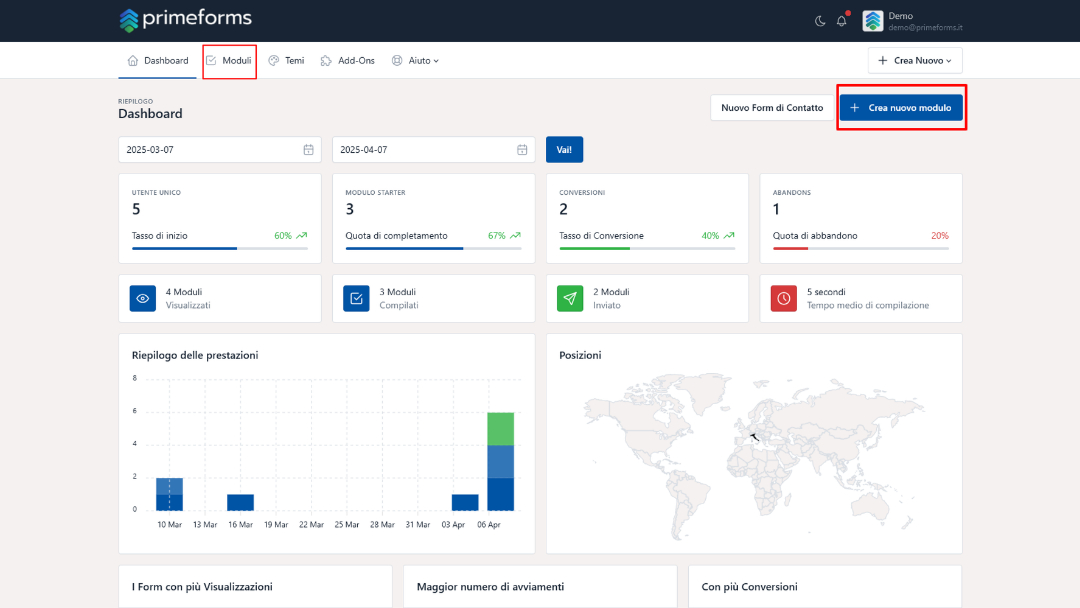
- Per avviare la creazione di un nuovo modulo, clicca sul pulsante “Crea nuovo modulo” posizionato in alto a destra.
- Se preferisci partire da un modello, dirigiti al menu in alto a sinistra sotto la voce “Moduli”. Da qui, puoi accedere a una gamma di modelli predefiniti cliccando sulla freccettina accanto al pulsante “Crea nuovo modulo”.
-
- Utilizzo dei Modelli:
- Seleziona un template pronto all’uso dalla lista di modelli disponibili oppure crea un modulo completamente nuovo cliccando su “Crea nuovo” e selezionando “Modulo”. Il sistema Drag and Drop ti consente di personalizzare e costruire moduli rapidamente, rendendo semplice l’integrazione nel tuo sito web.
- Utilizzo dei Modelli:
Video Guida su come creare moduli con Primeforms #
- Salvataggio e Integrazione:
- Una volta completato il modulo, clicca su “Salva modulo”. Avrai l’opzione di accedere alle impostazioni o andare direttamente alla sezione dove puoi ottenere il codice HTML del modulo appena creato. Copia il codice e incollalo nell’area del tuo sito web dove desideri che appaia.
- Opzioni di Visualizzazione:
- Se preferisci che il modulo appaia come un pop-up, seleziona “Embed Pop-Up Form” e configuralo secondo le tue preferenze.
- Configurazione del Modulo:
- Nel primo step di configurazione, puoi impostare diverse opzioni come cambiare il nome del modulo, decidere se renderlo privato e impostare un messaggio da mostrare se il modulo viene disabilitato. Hai anche la possibilità di salvare e recuperare i dati successivamente.
- Configurazione della Conferma:
- Puoi personalizzare cosa succede dopo l’invio del modulo: mostra un messaggio di conferma sopra il modulo, visualizza solo un messaggio o reindirizza l’utente a un link specifico.
- Logica Condizionale:
- Impiega la Logica Condizionale per inviare un’email di conferma agli utenti che completano il modulo. Personalizza campi come Mittente, Oggetto e Corpo dell’email per adattarli alle tue esigenze.
- Gestione delle Notifiche:
- Nella sezione di configurazione delle notifiche, scegli gli eventi per i quali vuoi inviare email di notifica. Personalizza l’oggetto, il mittente, i destinatari, e il messaggio, sia per te che per i tuoi collaboratori. Assicurati di salvare per completare la configurazione.
Seguendo questi passaggi, sarai in grado di creare moduli su Primeforms in modo efficiente e integrarli perfettamente nel tuo ecosistema online.
Per altre informazioni vai nella guida completa Form Builder oppure Gestore dei Moduli


Scrivi un commento